


Качественная картинка и чистый звук — это основа успешной трансляции. Ниже — пошаговая инструкция по базовой настройке OBS Studio для Chaturbate. Следуй шагам по порядку, и однажды настроив всё правильно, ты сможешь просто запускать трансляцию и работать.
Шаг 1. Установка OBS
Скачай последнюю версию OBS Studio с официального сайта и установи стандартным способом. После установки запусти программу и убедись, что она открывается без ошибок.
Шаг 2. Добавление камеры и микрофона
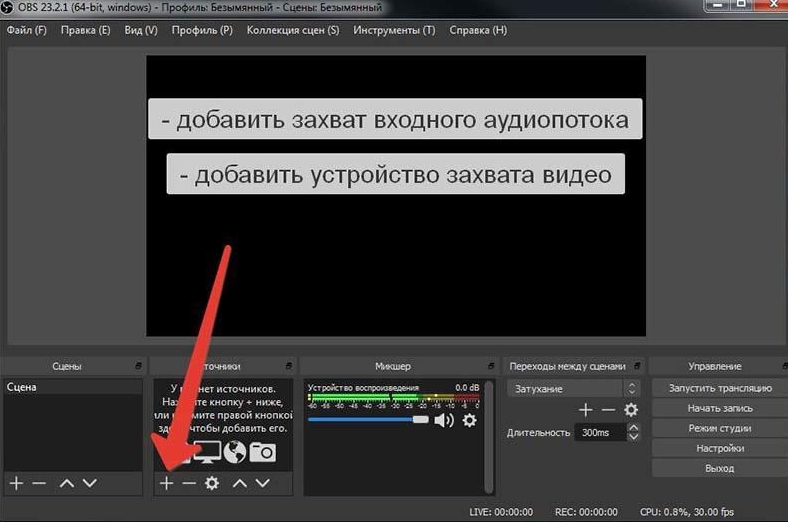
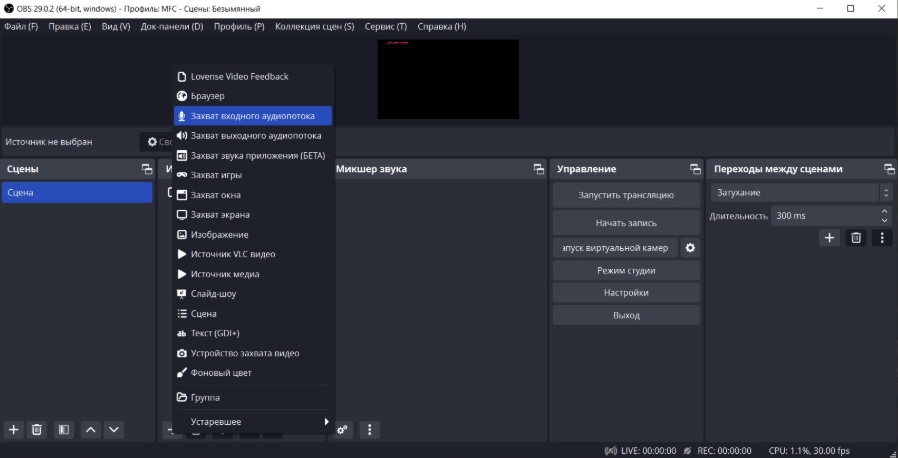
Внизу окна OBS в блоке «Источники» нажми «+» и добавь «Устройство захвата видео» (твоя камера или сплиттер). Затем добавь «Захват входного аудиопотока» и выбери микрофон. Без этих источников трансляция не будет работать.
Шаг 3. Настройка видео
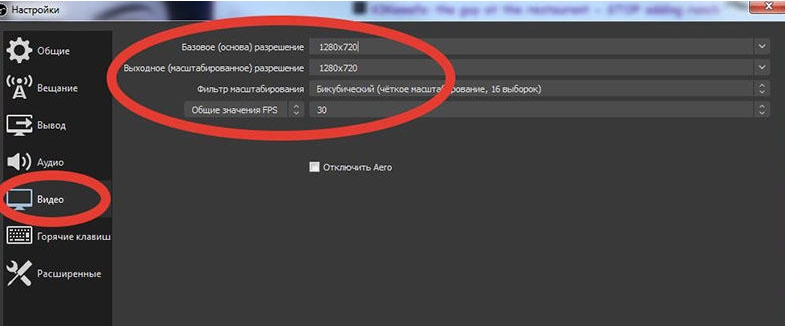
Открой «Настройки» → «Видео». Для Chaturbate оптимально ставить разрешение 1280×720 и 30 FPS. При слабом ПК можно снизить FPS до 24–25, чтобы уменьшить нагрузку.
Шаг 4. Настройка битрейта
В «Настройки» → «Вывод» укажи битрейт. Пример для ориентиров:
— 1280×720: 3000–5000 kbps (видео) и 96 kbps (аудио);
— 1920×1080: 5000–8000 kbps (видео) и 128 kbps (аудио).
Слишком высокий битрейт может вызвать лаги, слишком низкий — ухудшить качество картинки.
Шаг 5. Подключение Chaturbate
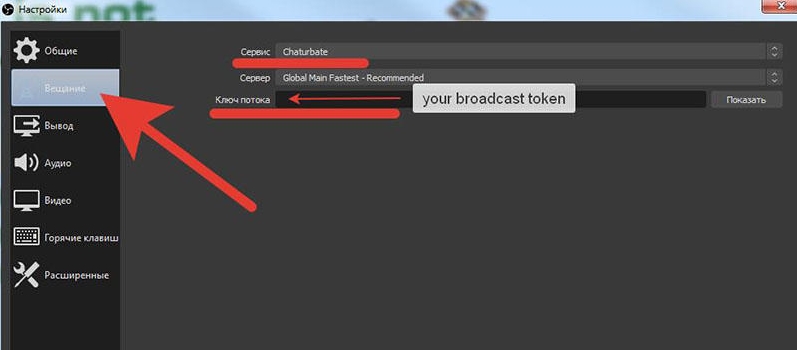
Перейди в «Вещание», выбери сервис Chaturbate и оставь рекомендованный сервер. Вставь в поле «Ключ потока» свой Broadcast Token (его можно найти на странице трансляции в разделе информации для OBS). Скопировал — вставил — готово.
Шаг 6. Быстрая настройка через мастер
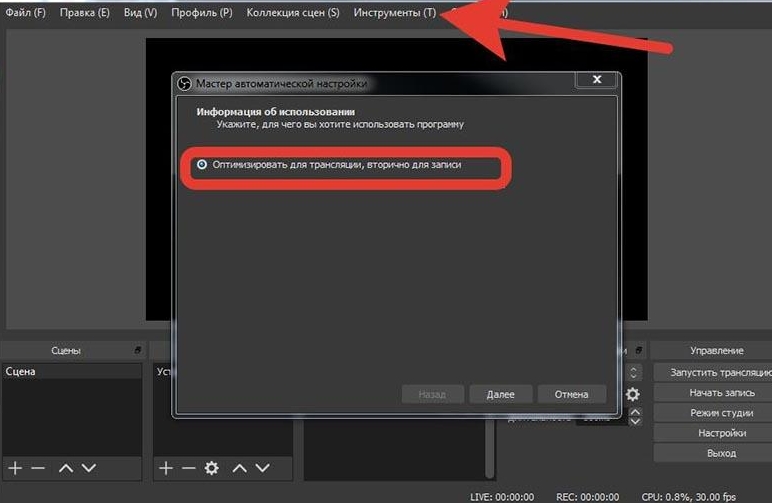
Если не хочется настраивать вручную, в «Инструменты» включи «Мастер автоматической настройки». Выбери «Оптимизировать для трансляции», укажи разрешение и 30 FPS, вставь ключ потока. После теста проверь предложенный битрейт и при необходимости снизь вручную.
Шаг 7. Добавление фоновой музыки — простой способ
Добавь источник «Захват входного аудиопотока» и выбери микрофон. Музыка будет идти через динамики и захватываться микрофоном — способ простой, но звук может быть «грязным» из‑за окружающих шумов.
Шаг 8. Добавление музыки в чистом виде
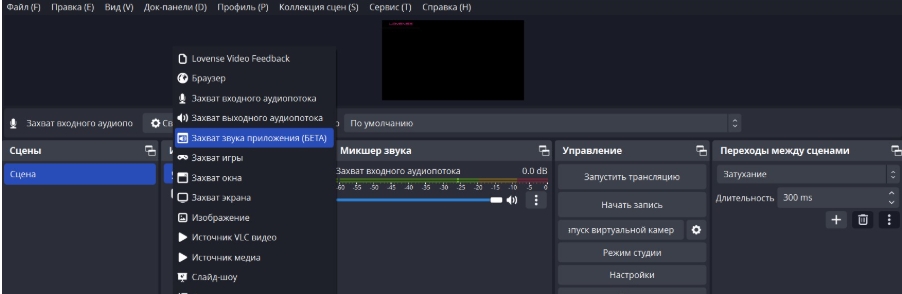
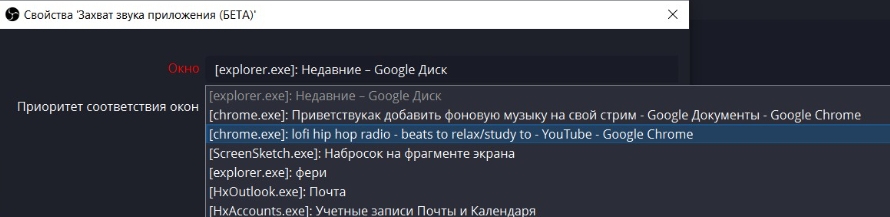
Для чистого звучания используй «Захват звука приложения» (доступно с OBS 28+). Добавь браузер или плеер как источник — музыка пойдёт напрямую в отдельную дорожку. В микшере уменьшай громкость музыки, чтобы голос оставался на первом плане.
Шаг 9. Добавление звуков рабочего стола
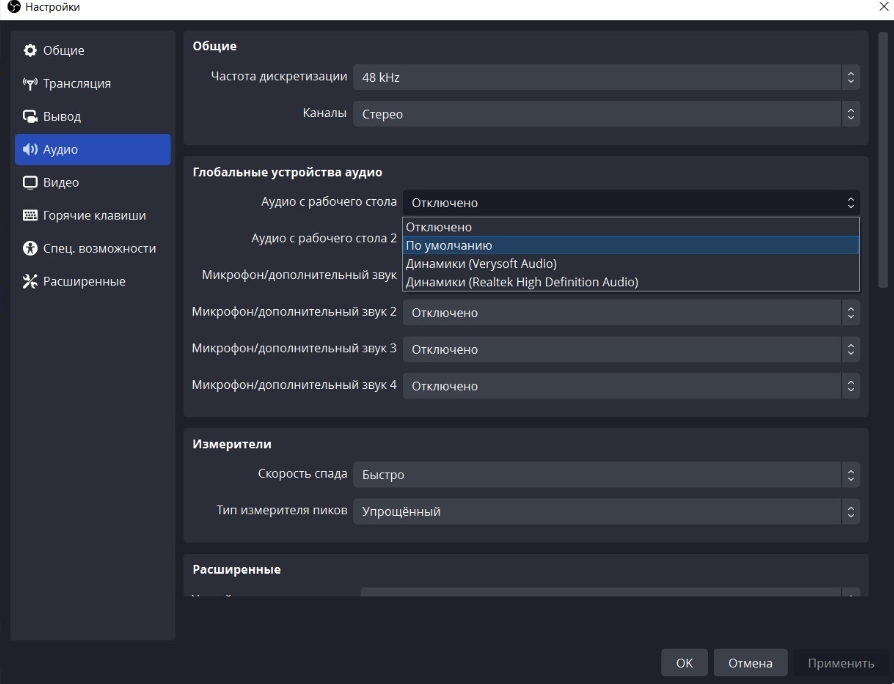
Открой «Настройки» → «Аудио», выставь частоту 48 Гц и включи «Аудио с рабочего стола». Если дорожка не видна — переключи между первым и вторым рабочим столом в настройках. При проблемах с отсутствием звука проверь драйверы (Realtek помогает во многих случаях).
Рекомендация по аудиодорожкам
Оптимально иметь три отдельные дорожки: голос, музыка и системные звуки. Так проще управлять уровнем и избегать эффектов наложения и искажений.
Шаг 10. Стрим на несколько сайтов
Установи плагин Multiple RTMP для одновременной трансляции на несколько платформ (Chaturbate, BongaCams, StripChat, MyFreeCams и т. п.). Это позволяет экономить время и управлять несколькими комнатами без сплиттера.
Шаг 11. Добавление анимации и оформления
Гифки, анимации и изображения добавляются через «Источники» как медиафайлы. Такие элементы делают комнату визуально интереснее и помогают удерживать внимание зрителей.
Шаг 12. Запуск нескольких окон OBS
Создай отдельные профили для каждого сайта: «Профиль» → «Создать» → укажи название. Для удобства сделай ярлык OBS и в свойствах в строке «Объект» добавь параметр --profile "НАЗВАНИЕ_ПРОФИЛЯ" — тогда при запуске конкретный ярлык откроет нужный профиль.
Первичная настройка OBS займёт время, но это одна из лучших инвестиций в твою трансляционную карьеру. Когда картинка и звук стабильны, ты сможешь сосредоточиться на контенте и общении — а не на техподдержке. Если же ты не хочешь разбираться со всем этим в одиночку, всегда есть вариант прийти работать в нашу студию True Stories.