


Бюджет на запасную камеру есть не у каждой модели, а технику чинят не за один день. Смартфон в такой ситуации закрывает дыру почти моментально: достаточно браузера и бесплатного сервиса VDO.Ninja, через который видео с телефона попадает прямо в OBS, без кабелей и без установки приложений. Ниже - логика сервиса, рабочая последовательность настройки и разбор моментов, где новички чаще всего застревают.
Принцип работы сервиса
OBS не умеет напрямую забирать видео с телефона, для этого нужен посредник, переводящий поток камеры в формат, понятный программе стрима. VDO.Ninja выполняет именно эту роль: страница открывается в браузере на любом устройстве, передает видео и звук через прямое соединение между устройствами и не требует ни регистрации, ни оплаты. В 2026 году это, пожалуй, самый быстрый способ получить рабочую вторую камеру буквально из того, что уже лежит в кармане.
Поводов обратиться к сервису обычно три: основная камера подвела прямо перед эфиром, хочется добавить второй ракурс без покупки нового устройства, либо в трансляции участвует кто-то еще, оператор или вторая модель. Под каждый из этих случаев на сайте есть отдельная кнопка.
Четыре сценария на стартовой странице
Путаница у новичков почти всегда возникает на этом этапе: вместо того чтобы свериться с назначением кнопок, человек тыкает наугад. Таблица снимает этот вопрос сразу.
| Кнопка | Что делает | Когда нажимать |
|---|---|---|
| Add your Camera to OBS | Превращает камеру смартфона в источник видео для OBS | Телефон заменяет веб-камеру или добавляет второй план |
| Create a Room | Объединяет несколько устройств или людей в одной комнате | Совместный эфир, оператор, два и более источника сразу |
| Remote Screenshare | Передает в OBS экран устройства целиком | Учебные ролики, демонстрация интерфейса площадки |
| Create Reusable Invite | Выдает ссылку, которая работает повторно без пересоздания | Один и тот же телефон подключается каждый день |
Для простой задачи "телефон вместо камеры" нужна только верхняя строка. Остальные функции стоит держать в уме на будущее, не пытаясь освоить все сразу.
От телефона до картинки в OBS
Технически нужно немного: смартфон на любой платформе, компьютер с установленным OBS и канал не медленнее 100 Мбит/с, особенно если съемка телефоном идет параллельно с трансляцией на вебкам-площадку. На слабом интернете риск, что картинка задергается прямо во время эфира, заметно выше, так что скорость лучше проверить до старта, а не по ходу записи.
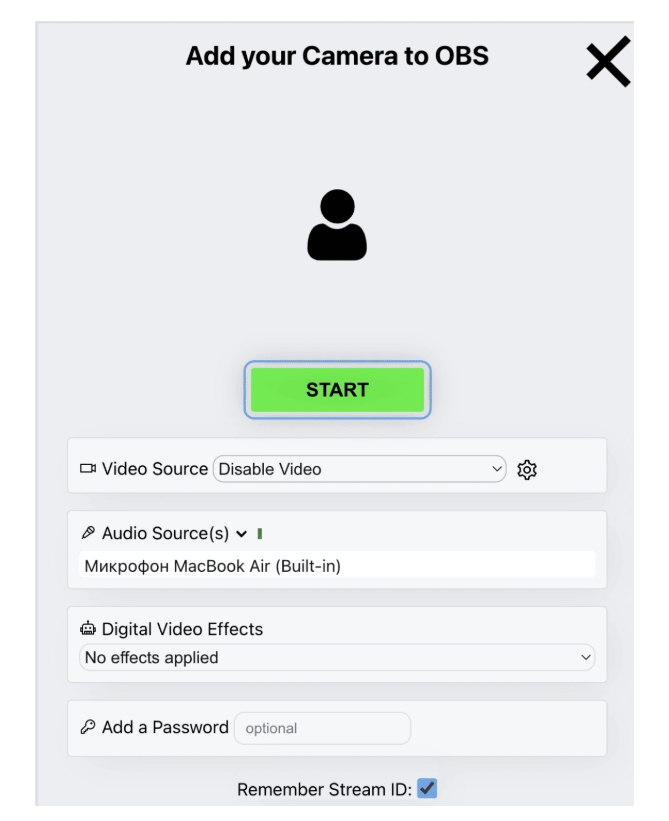
На телефоне открывается VDO.Ninja, выбирается Add your Camera to OBS, и сайт сразу запросит доступ к камере и микрофону, без этого разрешения дальше работать не получится. Камера для трансляции указывается в Video Source, а ее качество регулируется иконкой шестеренки рядом: вариант Balanced включен по умолчанию и подходит почти всегда, High Resolution дает максимум деталей, но требователен к каналу, а Smooth and Cool снимает нагрузку, когда видео начинает подвисать. Микрофон выбирается отдельно, в Audio Source(s), а в Add a Password стоит сразу поставить пароль, не оставляя комнату открытой. Отдельное внимание заслуживает галочка Remember Stream ID: она запоминает ссылку и позволяет заходить по ней повторно, но работает это только с телефона.
После запуска кнопкой START появляется страница с камерой и зеленая ссылка сверху - ее нужно скопировать и сохранить, например переслав себе в Telegram. Рядом с выбранным качеством подписаны разрешение и частота кадров, и эти цифры понадобятся буквально через минуту.
Дальше работа переходит в OBS. В блоке "Источники" через "+" добавляется источник "Браузер" с произвольным именем, например "Камера телефона", в его свойства вставляется ссылка с телефона, а в поля ширины и высоты вписывается то самое разрешение: для Balanced это 1280 на 720 при портретной съемке и 720 на 1280 при альбомной, для полного HD - 1920 на 1080. Если планируется звук с телефона, в свойствах источника включается управление аудио через OBS. Когда картинка вписалась в окно, но не закрыла сцену целиком, помогает правый клик по изображению, дальше "Преобразовать" и "Подогнать по размеру экрана" - пропорции при этом сохраняются без искажений.

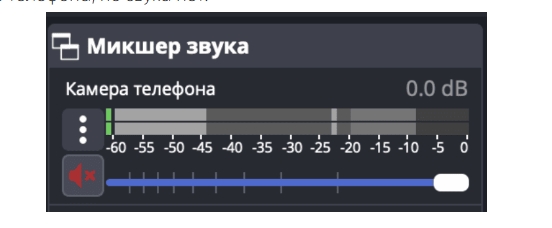
Если звук пропал, проверка начинается с телефона: убедиться, что выбран нужный микрофон при запуске камеры. Когда там все в порядке, дело почти всегда в самом OBS - на панели "Микшер звука" у источника может гореть перечеркнутая красная иконка динамика, и одного клика по ней достаточно, чтобы вернуть звук.
Типичные сбои и быстрые решения
| Что происходит | Вероятная причина | Что делать |
|---|---|---|
| В OBS вместо камеры черный экран | Ошибка в ссылке или закрытая вкладка VDO.Ninja на телефоне | Проверить ссылку и нажать "Обновить" в настройках источника |
| Видео дергается или подвисает | Не хватает скорости интернета | Переключить качество на Smooth and Cool при настройке камеры |
| Телефон гасит экран во время эфира | Включена автоблокировка экрана | Отключить автоблокировку на время трансляции |
Дополнительные режимы: комната, экран, постоянная ссылка
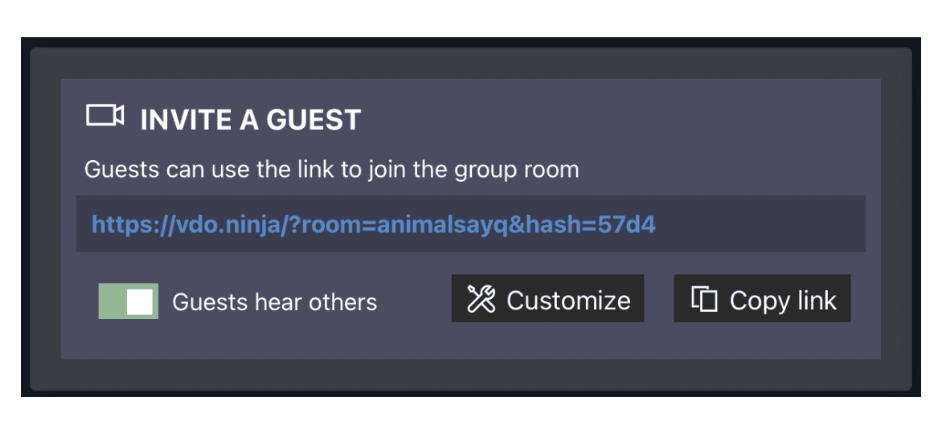
Когда в кадре должен оказаться не один источник, в дело идет Create a Room. При настройке задаются название комнаты и пароль, а отдельным переключателем решается, увидят ли гости только создателя комнаты или будут видны друг другу. Готовая комната выдает ссылку для приглашения участников, а подключается в OBS точно так же, как обычная камера, только по другой ссылке - Capture a group scene.
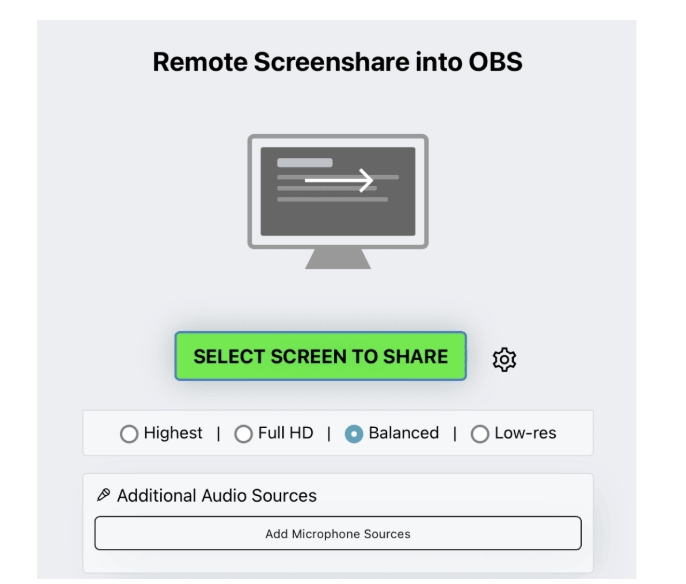
Remote Screenshare устроен иначе и выводит в OBS не камеру, а экран устройства. Подходит для записи обучающих материалов или демонстрации работы платформы. Качество здесь регулируется четырьмя вариантами:
- Highest - максимальное разрешение, на которое способно устройство;
- Full HD - фиксированные 1920x1080;
- Balanced - компромисс между четкостью и плавностью картинки;
- Low-res - заметное снижение разрешения для слабого канала.
Отдельно стоит запомнить: на iPhone демонстрация экрана через VDO.Ninja не работает, функция доступна только на Android и при трансляции с компьютера.
Create Reusable Invite экономит время тем, кто подключает один и тот же телефон регулярно. Ссылка создается один раз, а среди настроек можно задать удобное имя источника, оставить разрешение на уровне 720p как разумный баланс для обычной камеры, включить более качественный звук через Enable stereo and pro HD audio и обязательно указать пароль. Опцию Obfuscate the invite URL стоит включать почти всегда: она делает ссылку менее предсказуемой и снижает риск случайного подключения посторонних.

Мелочи, которые меняют качество картинки
- держать телефон на зарядке во время эфира, чтобы он не отключился в неподходящий момент;
- выбирать стабильный Wi-Fi вместо мобильного интернета, если есть такая возможность;
- закреплять устройство максимально жестко - даже легкое дрожание камеры сразу заметно на стриме;
- следить за светом в кадре, поскольку хорошее освещение поднимает качество даже на обычной камере телефона;
- не трогать второстепенные настройки без причины, лишние эффекты чаще портят картинку, чем украшают ее.
Главное для практики
Большинству моделей достаточно одной кнопки, Add your Camera to OBS, и нескольких минут на выбор качества и перенос ссылки в OBS. Комната для нескольких участников, демонстрация экрана и постоянная ссылка подключаются по мере появления реальной задачи, а не изучаются про запас. После того как настройка пройдена один раз и рабочая ссылка сохранена, перед каждым следующим эфиром остается лишь открыть ее заново - это занимает меньше минуты.